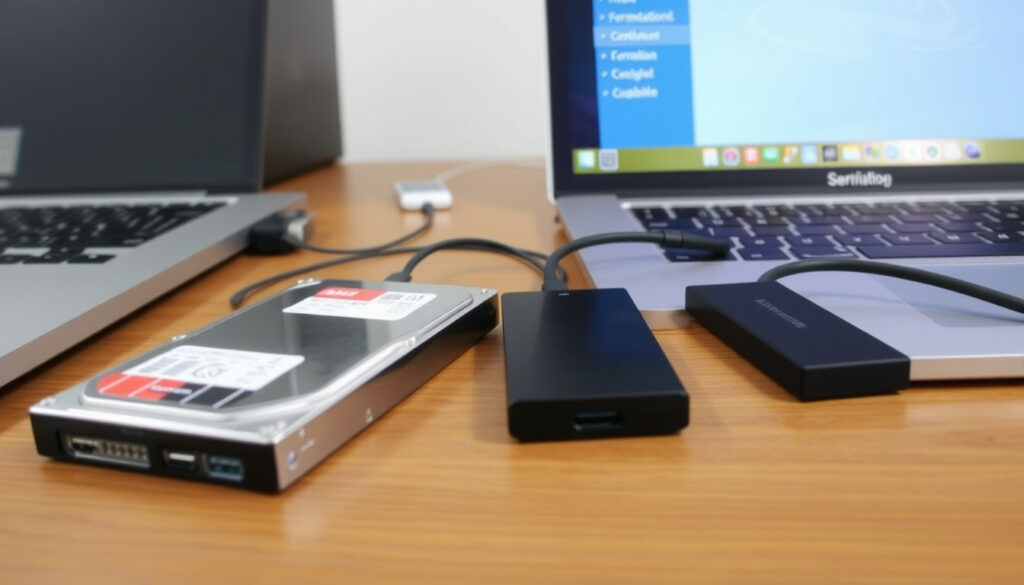
Externí disk: HDD vs SSD, jak vybrat a formátovat
Většina lidí při výběru externího disku kouká hlavně na cenu a kapacitu, ale rozdíl mezi HDD a SSD ovlivňuje rychlost, spolehlivost i životnost dat. V tomto průvodci najdete praktické srovnání obou technologií, návod na formátování i tipy pro bezpečný přenos dat podle vašeho konkrétního použití.
Průměrná životnost HDD: 3–5 let · Průměrná životnost SSD: 5–10 let · Přenosová rychlost HDD: 80–160 MB/s · Přenosová rychlost SSD (SATA): 200–550 MB/s · Cena za 1 TB HDD: kolem 1000 Kč · Cena za 1 TB SSD: kolem 2000 Kč
Rychlý přehled
- HDD je pomalejší než SSD a obsahuje mechanické součásti (Backblaze – analýza spolehlivosti)
- SSD je odolnější vůči otřesům a neobsahuje pohyblivé části (Western Digital – srovnání HDD a SSD)
- exFAT je kompatibilní s Windows i macOS (Microsoft Learn – výběr souborového systému)
- Přesná životnost konkrétního modelu závisí na intenzitě používání a prostředí
- Srovnání poruchovosti mezi značkami se liší podle zdroje a metodiky
- Ceny SSD klesají – v roce 2024 už je 1TB SSD dostupný pod 2000 Kč
- HDD zůstávají cenově výhodné pro kapacity nad 2 TB
- Více uživatelů přejde na SSD pro každodenní použití
- HDD zůstanou dominantní pro levné velkokapacitní zálohy
Klíčová fakta v kostce
Základní parametry obou technologií v přehledu:
| Parametr | Hodnota |
|---|---|
| Průměrná cena 1TB HDD | okolo 1000 Kč |
| Průměrná cena 1TB SSD | okolo 2000 Kč |
| Nejčastější příčina selhání HDD | mechanické opotřebení |
| Nejčastější příčina selhání SSD | vyčerpání zápisových cyklů |
| Průměrná životnost HDD | 3–5 let |
| Průměrná životnost SSD | 5–10 let |
| Přenosová rychlost HDD | 80–160 MB/s |
| Přenosová rychlost SSD (SATA) | 200–550 MB/s |
The implication: Cena a rychlost jdou ruku v ruce – u SSD platíte za výkon a tichý chod, u HDD za objem za málo peněz.
Který pevný disk je lepší: HDD nebo SSD?
Jak dlouho vydrží externí disk?
- U HDD je životnost omezena mechanickým opotřebením – průměrně 3–5 let při běžném používání (Backblaze – srovnání HDD a SSD).
- SSD vydrží 5–10 let v závislosti na počtu zápisových cyklů – levnější modely s QLC pamětí se opotřebovávají rychleji.
- Podle studie Backblaze z prvního čtvrtletí 2021 byla roční míra selhání (AFR) u HDD 10,56 %, u SSD pouze 0,58 % – jde však o firemní disky v datovém centru, ne o přímou předpověď pro každý model (TechPowerUp – shrnutí studie Backblaze).
Co to znamená: SSD jsou statisticky mnohem spolehlivější, ale konkrétní životnost vašeho disku závisí na tom, jak jej používáte.
Po jaké době SSD ztrácí data?
- SSD uchovávají data bez napájení po dobu několika let – u levnějších typů (TLC, QLC) může být tato doba kratší.
- Při běžném skladování při pokojové teplotě se data na SSD neztratí dříve než za 1–2 roky, u kvalitnějších modelů i déle.
- Pro dlouhodobou archivaci bez napájení je proto vhodnější HDD nebo jiné médium.
Co ničí disk SSD?
- Nadměrný zápis – každá buňka flash paměti má omezený počet zápisových cyklů (Kingston – SSD vs HDD).
- Přehřívání – vysoké teploty urychlují opotřebení paměťových buněk.
- Výpadky napájení během zápisu mohou poškodit data nebo samotný řadič.
Jaké disky SSD jsou nejméně poruchové?
- Podle analýz Backblaze a uživatelských recenzí patří mezi nejspolehlivější značky Samsung, Crucial a Western Digital.
- Modely s DRAM cache (např. Samsung 870 EVO, WD Blue SN580) mají stabilnější výkon a delší životnost.
Jakých SSD se vyvarovat?
- Levných SSD bez DRAM (DRAM-less) – mají horší výkon při zápisu a kratší životnost.
- Modelů s QLC pamětí, pokud plánujete častý zápis velkých objemů dat.
- Málo známých značek bez dohledatelné historie a záruky.
The pattern: Volba mezi HDD a SSD není univerzální – každý typ má jasné místo podle toho, co od disku požadujete.
Jaký externí disk nejlépe koupit?
Co je lepší: externí disk nebo flash disk?
- Externí HDD je vhodný pro zálohování velkých objemů dat – nabízí nejnižší cenu za gigabajt.
- Externí SSD je ideální na cesty, je rychlý, odolný a skladný – doporučené modely: Samsung T7, SanDisk Extreme (Samsung – portovní SSD T7).
- Flash disk je kompaktní, ale má omezenou kapacitu a nižší odolnost při intenzivním zápisu.
Jakou kapacitu zvolit (1TB, 2TB)?
- 1TB je dnes standardem pro běžné uživatele – pojme desítky tisíc fotek nebo stovky hodin videa.
- 2TB a více ocení profesionálové pracující s velkými soubory (video, RAW fotografie).
- Nejprodávanější kapacitou na trhu je 1TB, následovaná 2TB (Western Digital – přenosné disky).
Paradox: Čím větší kapacitu zvolíte, tím nižší je cena za gigabajt – ale zároveň riskujete ztrátu většího objemu dat při selhání disku.
Je nutné formátovat nový externí disk?
Co je lepší: exFAT nebo NTFS?
- Většina nových disků je předformátovaná – obvykle na NTFS (Windows) nebo exFAT (univerzální).
- NTFS je plně kompatibilní pouze s Windows; macOS ho umí jen číst, nikoli zapisovat (Microsoft Learn – přehled NTFS).
- exFAT funguje bez problémů na Windows i macOS, a proto je ideální pro přenášení mezi oběma systémy.
- FAT32 má limit velikosti souboru 4 GB, takže se nehodí pro velká videa nebo obrazy disků (Microsoft Learn – srovnání souborových systémů).
Formátování není nutné, pokud disk funguje tak, jak je. Pokud však potřebujete změnit souborový systém, před formátováním si vždy zazálohujte data – formátování vše smaže.
Špatně zvolený souborový systém znamená, že disk buď vůbec nepřipojíte, nebo nebudete moct zapisovat data. Uživatelé, kteří přechází mezi Windows a Mac, by měli vždy sáhnout po exFAT – ušetří si hodiny zmatků.
What this means: Správný souborový systém je základem použitelnosti disku napříč zařízeními – vyplatí se jej vědomě zvolit hned na začátku.
Jak přenést data na nový disk?
Je možné přenést fotky z telefonu na externí disk?
- Ano, na Androidu stačí adaptér OTG (USB-C na USB-A) a aplikace Správce souborů – fotky zkopírujete jako běžné soubory.
- Na iPhonu potřebujete Lightning adaptér nebo aplikaci Soubory (Files) – podporováno od iOS 13.
- Pro přenos z počítače disk jednoduše připojte a přetáhněte soubory – žádný speciální software není nutný.
- Pro větší migraci dat (např. celého systému) použijte nástroje jako Clonezilla nebo proprietární software od výrobce disku.
Co to znamená: Přenos dat je dnes otázkou minut – důležitější je mít data předem správně uspořádaná a zálohovaná.
Jak dlouho vydrží externí disk a jak jej chránit?
- Životnost disku ovlivňuje teplota, vlhkost, otřesy a intenzita používání.
- HDD jsou citlivé na otřesy – při přenášení používejte ochranné pouzdro.
- SSD nemá pohyblivé části, ale trpí opotřebením zápisových cyklů – sledujte jeho zdraví pomocí SMART dat.
- Pravidlo 3-2-1: Mějte alespoň tři kopie dat na dvou různých typech médií, z toho jednu mimo domov (CISA – bezpečné zálohování dat).
- Pravidelně kontrolujte stav disku – bezplatné nástroje jako CrystalDiskInfo nebo HD Tune vám ukážou SMART atributy.
Pro běžného uživatele v Česku je klíčové: jeden disk na zálohování fotek a dokumentů (HDD), druhý na každodenní práci (SSD). Třetí kopii uložte u rodiny nebo do cloudu.
Žádný disk není stoprocentně spolehlivý. Spoléhat na jediný externí disk jako na jedinou zálohu je riskantní – statisticky se každý disk někdy pokazí. Dvě různá média + cloudová kopie = klidný spánek.
The pattern: Ochrana dat není o jednom disku, ale o celé strategii zálohování – jediný bod selhání je příliš velké riziko.
Srovnání HDD a SSD
Čtyři klíčové rozdíly, které rozhodují o výběru:
| Parametr | HDD | SSD |
|---|---|---|
| Cena za 1 TB | ~1000 Kč | ~2000 Kč |
| Rychlost čtení/zápisu | 80–160 MB/s | 200–550 MB/s (SATA) / až 2000 MB/s (NVMe) |
| Odolnost vůči otřesům | Nízká (mechanické části) | Vysoká (žádné pohyblivé části) |
| Hlučnost | Ano (rotace ploten, hlavičky) | Tichý |
The implication: Každá technologie má jinou cenovou strukturu a odlišné chování v praxi – vybírejte podle priorit, ne podle jediného parametru.
Specifikace doporučených modelů
Šest modelů, které pokrývají různé potřeby a rozpočty:
| Model | Typ | Kapacita | Rozhraní | Cena (cca) |
|---|---|---|---|---|
| Samsung T7 | SSD | 1 TB | USB 3.2 Gen 2 (USB-C) | 2000 Kč |
| SanDisk Extreme Pro | SSD | 1 TB | USB 3.2 Gen 2×2 | 2500 Kč |
| WD My Passport | HDD | 2 TB | USB 3.0 | 1500 Kč |
| Seagate Backup Plus | HDD | 4 TB | USB 3.0 | 2500 Kč |
| Crucial X9 Pro | SSD | 1 TB | USB 3.2 Gen 2 | 2200 Kč |
| WD My Passport SSD | SSD | 1 TB | USB 3.2 Gen 2 | 2300 Kč |
The pattern: V cenovém rozpětí 1500–2500 Kč najdete kvalitní disk pro každý scénář – od levného HDD po rychlé přenosné SSD.
Výhody a nevýhody
Výhody
- SSD: vysoká rychlost, tichý chod, odolnost vůči otřesům
- HDD: nízká cena za gigabajt, velké kapacity (až 5 TB+)
- Oba typy jsou dnes cenově dostupné
- Široká kompatibilita s USB-C a USB 3.0
Nevýhody
- SSD: vyšší cena, omezený počet zápisových cyklů
- HDD: pomalý, hlučný, citlivý na otřesy
- Oba typy: riziko selhání – žádný disk není věčný
- Při nesprávném zacházení může dojít ke ztrátě dat
The pattern: Výhody jedné technologie jsou zároveň nevýhodami druhé – kompromis mezi cenou a výkonem neobejdete.
Praktické kroky: Jak na to
- Zjistěte, k čemu disk potřebujete: Na běžné zálohování stačí HDD, na rychlý přenos a cestování SSD.
- Vyberte kapacitu: 1 TB pro běžného uživatele, 2 TB+ pro profesionály.
- Zkontrolujte kompatibilitu: Pokud používáte Windows i Mac, zvolte exFAT. Jen Windows? NTFS.
- Před formátováním zazálohujte data: Formátování smaže vše – ujistěte se, že máte kopii.
- Připojte a přeneste data: USB-C nebo USB 3.0 – přetáhněte soubory nebo použijte migrační software.
- Pravidelně kontrolujte zdraví disku: SMART nástroje jako CrystalDiskInfo odhalí problémy včas.
The pattern: Systematický přístup k výběru a údržbě disku prodlouží jeho životnost a sníží riziko ztráty dat.
Potvrzená fakta vs. nejasnosti
Potvrzená fakta
- HDD jsou pomalejší než SSD (Backblaze – data o spolehlivosti)
- SSD jsou odolnější vůči otřesům (Western Digital – srovnání HDD a SSD)
- exFAT je kompatibilní s Windows i macOS (Microsoft Learn – výběr souborového systému)
- HDD mají mechanické součásti, SSD flash paměť
Co není jasné
- Přesná životnost konkrétního modelu závisí na intenzitě používání
- Srovnání poruchovosti mezi značkami se liší podle zdroje
- Jaký vliv má teplota a vlhkost na životnost v domácím prostředí
The implication: I přes dostupná data zůstává mnoho proměnných – konkrétní chování disku v domácích podmínkách nelze univerzálně předpovědět.
Co říkají odborníci
„Podle našich dat z prvního čtvrtletí 2021 byla roční míra selhání HDD 10,56 %, zatímco u SSD pouze 0,58 %. Rozdíl je markantní, ale je třeba brát v úvahu, že šlo o firemní disky v řízeném prostředí.”
— Backblaze, analýza spolehlivosti disků (zpráva za Q1 2021)
„Pro uživatele, kteří přenášejí data mezi Windows a macOS, doporučujeme souborový systém exFAT. NTFS sice nabízí pokročilé funkce, ale na Macu je bez dodatečného softwaru pouze pro čtení.”
— Technická podpora Western Digital, doporučení pro formátování
The pattern: Odborná data potvrzují výrazný rozdíl v poruchovosti, ale varují před univerzálním zobecněním na všechny modely a podmínky.
Závěr: Jak vybrat ten správný disk
Volba mezi HDD a SSD není jen o ceně – je o tom, co od disku očekáváte. Pokud hledáte levné úložiště na fotky, videa a zálohy, HDD je stále nejpraktičtější volba. Pokud potřebujete rychlost, odolnost a tichý chod na cesty, sáhněte po SSD. Pro běžného uživatele v Česku je jasné: jeden HDD na zálohování a jeden SSD na každodenní práci – nebo rovnou kombinace obou.
Často kladené otázky
Je externí disk vhodný pro zálohování systému?
Ano, externí disk je ideální pro zálohování systému – použijte nástroj jako Backup and Restore (Windows) nebo Time Machine (macOS). HDD je pro tento účel cenově výhodný, SSD zase rychlejší.
Jak připojit externí disk k televizi?
Většina moderních televizí má USB port – stačí disk připojit a přehrávat média přímo. Pokud televize disk nerozpozná, zkuste jej naformátovat na exFAT nebo FAT32.
Můžete na externí disk nainstalovat hry?
Ano, na externí SSD lze nainstalovat hry – na konzolích (PS5, Xbox Series X) je to běžná praxe. HDD je pomalejší, takže hry se budou načítat déle.
Jak zkontrolovat zdraví externího disku?
Použijte bezplatný nástroj CrystalDiskInfo (Windows) nebo Disk Utility (macOS). Sledujte SMART atributy – pokud se objeví chyby, disk co nejdříve vyměňte.
Je lepší externí disk s napájením nebo bez?
Bez napájení (USB-powered) je přenosnější a stačí na kapacity do 2 TB. S napájením (externí adaptér) zvládne větší kapacity (4 TB+) a je stabilnější při dlouhém zápisu.
Co dělat, když počítač nerozpozná externí disk?
Zkuste jiný USB kabel a port. Pokud disk stále nefunguje, otevřete Správu disků (Windows) nebo Disk Utility (macOS) – možná bude potřeba přiřadit písmeno disku nebo jej inicializovat.
Dalsi souvisejici prispevky
 Kyselina polymléčná: cena, účinky, rizika a průběh ošetření
 Ewa Pajor: góly, statistiky a kariéra polské útočnice
 Maybelline Sky High: recenze, cena, srovnání a dupe
 ATP – Ranking Atual, Torneios e Calendário 2025
 Ozzy Osbourne: Příčina smrti, poslední slova a vše, co víme
 AWS – Guia Completo Login Console e Certificações
 Frédéric Chopin: život, nemoc a tajemství jeho srdce
 Fotokniha: cena, výběr a návod krok za krokem | Průvodce 2025
